Транспорт - способ (протокол) взаимодействия с Вашими серверами.
1 - HTTP
HTTP (HTTPS) - самый распространенный протокол в сети Интернет.
В этом разделе описывается способ настройки транспорта HTTP.
Настройки
- Хост (host)
- адрес сервера, например:
https://domain.com
Можно использовать шаблоны, например:
https://api.telegram.org/bot{{ config.telegram.token }}/sendMessage
- Метод (method)
- Метод HTTP: GET, POST, PUT, DELETE. По-умолчанию используется POST.
- Шаблон (template_id)
- Шаблон для формирования PAYLOAD DATA (context). Используется для POST и PUT методов. Для остальных можно указать любой.
- content_type
- По-умолчанию установлен в значение:
application/json; charset=utf-8 - headers
- Заголовки, например:
{"Authorization":"Basic YWRtaW46YWRtaW4","Cache-Control":"no-cache"} - timeout
- Таймаут HTTP сервера в секундах. По-умолчанию 10 сек
- verify_hostname
- Установите этот параметр в значение 0, если не требуется проверка SSL сертификата на валидность (самоподписный сертификат)
Примеры
Отправка сообщения в Telegram (sendMessage)
https://core.telegram.org/bots/api#sendmessage
- Настройте Telegram уведомления по инструкции
- Создайте шаблон для формирования уведомления в Telegram через HTTP:
{{
  toJson(
    chat_id = user.settings.telegram.chat_id
    text = "test message"
  )
}}
- Создайте группу серверов с транспортом HTTP
- Создайте сервер в этой группе, укажите Хост:
https://api.telegram.org/bot{{ config.telegram.token }}/sendMessageи укажите созданый шаблон на 2 шаге. - Привяжите необходимое событие к этой группе серверов (созданную на шаге 3)
Теперь, когда событие наступит, SHM выполнит вот такую команду:
curl https://api.telegram.org/bot2836119681:AAEyvDasDFC-Y98xmYOhLni8p2bhshjkhio/sendMessage \
    -X POST \
    -H 'Content-Type: application/json; charset=utf-8' \
    -d '{"chat_id":1234567890,"text":"test message"}'
Формирование QueryString для GET запросов
Используйте ф-ию toQueryString() для формирования аргументов для GET запросов.
Пример:
{{
  toQueryString(
    A = 1
    text = "test message"
    qaz = "Привет Мир "
  )
}}
Вернет строку вида: text=test%20message&A=1&qaz=%D0%9F%D1%80%D0%B8%D0%B2%D0%B5%D1%82%20%D0%9C%D0%B8%D1%80%20, которая
будет автоматически добавлена к URI.
2 - SSH
SSH (Secure Shell) - выполнение команд на Ваших серверах по средствам протокола SSH.
В этом разделе описывается способ настройки транспорта SSH.
Настройки
- Хост (host)
- адрес сервера SSH, например:
root@1.2.3.4 - port
- порт SSH сервера. По-умолчанию 22
- timeout
- Таймаут SSH сервера в секундах. По-умолчанию 10 сек
- Ключ (key_id)
- SSH ключ для доступа на сервер
- Команда (cmd)
- Произвольная shell команда. Используется как команда по-умолчанию и для тестирования работы SSH. Реальную команду удобно прописывать в События услуги
- proxy_jump
- Если ваш сервер находится внутри другого сервера (виртуальный сервер: OpenVZ, LXC, KVM…), то эту настройку можно использовать для указания реального, внешнего сервера. Сначала SHM подключиться к этому серверу, после чего, подключиться к Хост (host).
Использование в шаблонах
SSH-транспорт доступен из шаблонов через объект ssh. Это позволяет выполнять команды на сервере прямо внутри шаблона и использовать вывод в тексте письма, отчёте или любом другом шаблоне.
Выполнение команды
{{ ret = ssh.exec( server_id = 26, cmd = "cat /etc/os-release" ) }}
Аргументы exec:
| Аргумент | Описание |
|---|---|
server_id |
ID сервера из настроек SHM. Хост, порт и ключ подставляются автоматически |
host |
Адрес сервера в формате user@host, например root@1.2.3.4. Можно не указывать, если задан server_id |
port |
Порт SSH. По умолчанию 22 |
key_id |
ID SSH-ключа для подключения. Подставляется автоматически при указании server_id |
cmd |
Команда, которую нужно выполнить на сервере |
template_id |
ID шаблона команды (альтернатива cmd) |
stdin |
Данные, которые будут переданы на стандартный ввод команды |
shell |
Интерпретатор команды. По умолчанию bash -c для cmd и bash для template_id |
stderr_to_stdout |
Перенаправить stderr в stdout. По умолчанию 1 (включено) |
proxy_jump |
Адрес промежуточного сервера для подключения через него (ProxyJump) |
pipeline_id |
ID существующего pipeline для записи вывода. Создаётся автоматически, если не указан |
timeout |
Таймаут в секундах (по умолчанию 10) |
Метод exec возвращает массив [status, info], где info.pipeline_id — идентификатор лога выполнения.
Проверка успешности выполнения
После вызова exec можно проверить, завершилась ли команда успешно:
{{ ret = ssh.exec( server_id = 26, cmd = "systemctl restart nginx" ) }}
{{ IF ssh.is_success }}
  Команда выполнена успешно
{{ ELSE }}
  Ошибка выполнения команды
{{ END }}
ssh.is_success возвращает 1 если код возврата команды равен 0, иначе 0.
Получение вывода команды
После вызова exec вывод команды доступен через ssh.output:
{{ ret = ssh.exec( server_id = 26, cmd = "cat /etc/os-release" ) }}
{{ ssh.output }}
Метод output возвращает чистый вывод команды — без служебных строк подключения и завершения.
Если нужен доступ к логу по pipeline_id (например, из другого шаблона):
{{ logs = ssh.logs( ret.1.pipeline_id ) }}
{{ logs }}
3 - Mail
Транспорт “Mail” служит для отправки писем.
Письма формируются с помощью Шаблонов, а шаблоны привязываются к Событиям услуг
Настройки
- Хост (host)
- адрес сервера, например:
smtp.mailgun.org:587 - user
- Имя пользователя для авторизации на почтовом сервере (не обязательное)
- password
- Пароль для авторизации на почтовом сервере (не обязательное)
- ssl
- Включить прямое SSL/TLS-соединение (порт 465). Значение:
1или0(не обязательное) - starttls
- Использовать STARTTLS для шифрования внутри обычного SMTP-соединения (порты 587, 25). Значение:
1или0(не обязательное) - Приоритет флагов
- Если явно передан
ssl=1, используется прямой TLS (SMTPS). Если явно переданstarttls=1, используется STARTTLS. Если оба флага не заданы, режим шифрования выбирается автоматически по порту.
Выбор шифрования по порту:
- Порт 465 → SSL/TLS (прямое шифрование)
- Порт 587 → STARTTLS
- Порт 25 → STARTTLS
Если видите ошибку AUTH:
Ошибка видаfailed AUTH: Command unknown: 'AUTH' обычно означает, что авторизация началась до включения TLS. Для порта 587 используйте starttls=1 (или не задавайте флаги и оставьте автоопределение по порту), для порта 465 — ssl=1.
- from
- Адрес отправителя письма. По-умолчанию берется из config->mail->from
- from_name
- Поле “От-кого”. По-умолчанию берется из config->mail->from_name или “SHM”
- subject
- Тема письма. По-умолчанию берется из config->mail->subject или “SHM”
- to
- email адресата. Если не указан, автоматически заполняется из
user.email— метода, который последовательно проверяет email из настроек пользователя, логина и профиля (подробнее: Шаблоны → объект user) - bcc
- email адрес скрытой копии. Можно использовать в отладочных целях, для контроля отправляемых писем (не обязательное)
- template_id
- Идентификатор шаблона, по которому формируется тело письма
- content_type
- MIME-тип тела письма. По-умолчанию:
text/plain. Для отправки HTML-писем используйтеtext/html - message
- Простое текстовое сообщение для отправки. Используется только, если template_id не задан
Использование в шаблонах
Отправить письмо можно прямо из шаблона через метод user.mail.send(). Все параметры, описанные выше, можно передать в setup().
Простой пример:
{{ m = user.mail.setup( server_gid = 2 ).send("Текст письма") }}
Пример с расширенными параметрами:
{{ m = user.mail.setup(
    server_gid = 2
    from = "noreply@example.com"
    from_name = "MyService"
    subject = "Уведомление"
    to = "client@example.com"
    content_type = "text/html"
) }}
{{ r = m.send("<b>Привет!</b> Ваш аккаунт активирован.") }}
Пример с шаблоном письма:
{{ m = user.mail.setup(
    server_gid = 2
    template_id = "welcome_mail"
).send }}
Параметр server_gid — идентификатор группы почтовых серверов (Server Group). Если он указан, все параметры подключения (host, port, user, password, ssl и т.д.) будут автоматически взяты из настроек сервера этой группы — указывать их вручную в шаблоне не нужно.
Использование server_gid является предпочтительным способом настройки почтового транспорта в шаблонах, так как позволяет централизованно управлять параметрами серверов через интерфейс администратора.
Если server_gid не указан, используется группа по умолчанию с id=6.
Проверка почтового сервера
Перед настройкой транспорта полезно убедиться, что сервер доступен и принимает соединения.
Без шифрования / STARTTLS (порты 25, 587)
STARTTLS — это механизм «апгрейда» обычного незашифрованного SMTP-соединения до зашифрованного TLS прямо в процессе сессии. В отличие от SSL/TLS (порт 465), где шифрование устанавливается сразу при подключении, STARTTLS начинает работу в открытом виде и затем по команде STARTTLS переключается на шифрование.
Порядок работы:
- Клиент подключается к серверу на порт 587 (или 25) без шифрования
- Сервер сообщает о поддержке STARTTLS в ответе на
EHLO - Клиент отправляет команду
STARTTLS - Далее весь обмен идёт по зашифрованному каналу
Проверка соединения:
openssl s_client -starttls smtp -connect smtp.example.com:587
Или через telnet (без шифрования):
telnet smtp.example.com 25
Ручная сессия после подключения:
EHLO localhost
AUTH LOGIN
# ввести base64-encoded логин
# ввести base64-encoded пароль
MAIL FROM:<from@example.com>
RCPT TO:<to@example.com>
DATA
Subject: Test

Hello!
.
QUIT
Закодировать логин/пароль в base64:
echo -n "your_login" | base64
echo -n "your_password" | base64
SSL/TLS (порт 465)
SSL/TLS (или SMTPS) — режим, при котором шифрованное соединение устанавливается сразу при подключении, ещё до какого-либо обмена данными. Клиент и сервер выполняют TLS-рукопожатие (handshake) в самом начале сессии, после чего вся передача данных (команды, логин, пароль, письмо) идёт только в зашифрованном виде.
Порядок работы:
- Клиент подключается к серверу на порт 465
- Сразу начинается TLS-рукопожатие — открытых данных нет вообще
- После успешного handshake начинается обычная SMTP-сессия (
EHLO,AUTH, и т.д.)
openssl s_client -connect smtp.example.com:465
Проверка доступности порта
nc -zv smtp.example.com 587
nc -zv smtp.example.com 465
nc -zv smtp.example.com 25
Отправка тестового письма через curl
curl --ssl-reqd \
  --url "smtps://smtp.example.com:465" \
  --user "login@example.com:password" \
  --mail-from "login@example.com" \
  --mail-rcpt "recipient@example.com" \
  --upload-file - <<EOF
From: login@example.com
To: recipient@example.com
Subject: Test

Hello!
EOF
Для STARTTLS (порт 587):
curl --ssl-reqd \
  --url "smtp://smtp.example.com:587" \
  --user "login@example.com:password" \
  --mail-from "login@example.com" \
  --mail-rcpt "recipient@example.com" \
  --upload-file - <<EOF
From: login@example.com
To: recipient@example.com
Subject: Test

Hello!
EOF
4 - Telegram
Telegram - популярный мессенджер (https://telegram.org/)
В этом разделе описывается настройка транспорта Telegram и способы его использования.
Транспорт Telegram позволяет:
- Отправлять уведомления/сообщения клиентам с помощью Telegram
- Работать в качестве полноценного Бота (оказывать услуги, принимать платежи и т.п.)
Для написания ботов используются API методы Telegram. Ознакомится с полным списком методов вы можете в официальной документации
Telegram. Ниже приведены примеры для метода sendMessage.
Профили Telegram в SHM
Для работы SHM с Telegram ему необходимо знать token бота. SHM поддерживает работу сразу с несколькими ботами.
Для удобного управлениями конфигурациями ботов введено понятие “Профиль”. Обычно, профиль бота совпадает с именем шаблона.
Для шаблона бота с названием telegram_bot создайте одноименный профиль (telegram_bot), и пропишите в этот профиль token бота и secret
который будет работать с этим шаблоном. Если у вас есть и другие боты, настройте их по аналогии.
Если профиль используется для отправки Telegram уведомлений в конкретный чат, то дополнительно укажите в профиле и chat_id.
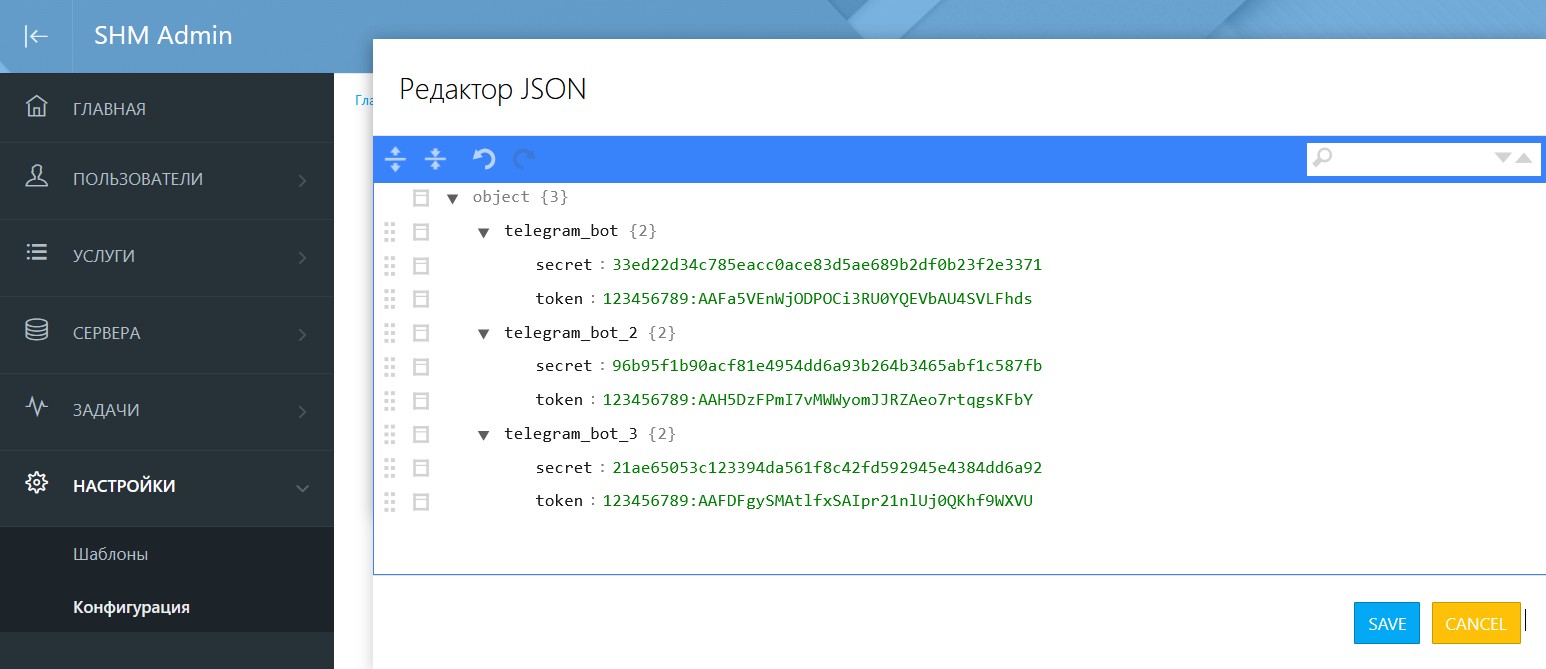
Профили ботов настраиваются в Админке SHM. В разделе “Конфигурация” выберите пункт telegram и кликните по нему дважды.
В открывшемся окне кликните на “шестеренку” для открытия редактора JSON.
Создайте/настройте конфигурацию ваших ботов, пример:
Telegram уведомления
flowchart LR
    A([SHM]) --> B(Событие) -->С(Шаблон) --> D(Telegram API) --> E(Telegram client)
Настройка
Для того, чтобы SHM мог отправлять сообщения Вашим пользователям, необходимо:
- Создать Telegram Bot-а, с помощью бота @BotFather (https://handbook.tmat.me/ru/dev/botfather)
- Создайте “Профиль” в SHM и укажите в нем
tokenсозданного бота - Создайте шаблон сообщения в админке, которое вы хотите отправлять своим пользователям (“Настройки” -> “Шаблоны”)
- Создайте нужное событие. Привяжите Ваш шаблон к нужному событию. В качестве группы серверов необходимо указать “Telegram уведомления”, или любую другую группу, транспорт которой “telegram”
- Дайте Вашему пользователю ссылку на вашего бота, чтобы он мог его себе добавить. После добавления бота Ваш клиент сможет получать от него уведомления
В случаях, когда Ваш клиент регистрировался в SHM НЕ через Telegram bot-а, необходимо указать его логин telegram в его профиле (кабинете)
Отправка уведомлений
Отправить сообщения в Telegram своим клиентам можно следующими способами:
- С помощью транспорта Telegram
- С помощью специального метода Шаблонизатора (
telegram.send()) - С помощью специального метода Шаблонизатора (
telegram.bot())
Отправка текста с помощью транспорта Telegram
- Создайте шаблон с нужным текстом для отправки клиентам
- Привяжите шаблон к нужному событию, указав при этом транспорт Telegram
Пример шаблона отправки текста в Telegram:
Тестовое сообщение для пользователя: {{ user.full_name }}
Использование API Telegram с помощью транспорта Telegram
Если вы хотите отправить не просто текст:
- Создайте шаблон с
JSONданными для отправки в API Telegram - Привяжите шаблон к нужному событию, указав при этом транспорт Telegram
- Пропишите в
settingsшаблона:{"telegram":{"raw":true}}
Пример использования sendMessage в API Telegram:
{{ toJson( sendMessage = {
  text = "Тестовое сообщение для пользователя: " _ user.full_name
  reply_markup = {
    inline_keyboard = [[{
      text = "Посетите наш сайт"
      url = "https://domain.com"
    }]]
  }
  })
}}
Пример шаблона отправки нескольких сообщений в API Telegram:
{{ data = [] }}
{{ data.push( sendMessage = { text = 'Сообщение 1' } ) }}
{{ data.push( sendMessage = { text = 'Сообщение 2' } ) }}
{{ toJson( data ) }}
Если клиент использует сразу несколько ботов, то получит сообщение в каждый из них. Если нужно указать конкретный Профиль, то это можно сделать путем указания его в
settingsшаблона:{"telegram":{"profile":ИМЯ_ПРОФИЛЯ}}
Отправка уведомлений себе
В случае, если Вы хотите отправлять системные сообщения себе в Telegram, то для этого:
- Создайте шаблон с нужным содержимым
- Создайте отдельный Профиль Telegram, укажите в нём
tokenбота иchat_id, куда отправлять сообщения - В
settingsшаблона укажите Профиль:{"telegram":{"profile":"ИМЯ_ПРОФИЛЯ"}} - Привяжите ваш шаблон к нужным событиям
Telegram bot
- Telegram bot реализован с помощью шаблона SHM (
telegram_botпо-умолчанию) - Telegram client отправляет x-telegram-bot-api-secret-token в заголовке запроса. SHM сравнивает его с вашим
secretкоторый прописан рядом сtoken
flowchart LR
    classDef green fill:green,color:#fff
    classDef red fill:red,color:#fff
    classDef gray fill:gray,color:#fff

    A(Telegram client) <--> B(Telegram API) <--> C(SHM\nВерификация)
    C <-- Успех --> CS(telegram_bot):::green
    C -- Ошибка --> CE(Ошибка):::red -- Webhook verification failed --> B
Для работы полноценного бота нужно:
- Выполнить шаги 1 и 2 из раздела: “Telegram уведомления” (если еще не выполнены).
- Настроить Telegram API, сообщить ему адрес, куда отправлять запросы от клиента (от бота). Для этого скачайте bash скрипт setWebhook.sh. Перед запуском скрипта необходимо его отредактировать, укажите:
tokenботаsecret1–256 символов. Разрешены только символы A–Z, a–z, 0–9, _ и -. Вы можете сгенерироватьsecretс помощью следующей команды:openssl rand -hex 32- адрес SHM (например: domain.com)
- имя шаблона (
telegram_botпо-умолчанию)
- Выполните скрипт
setWebhook.shна любом Linux/Unix устройстве, так же подойдет и MacOS. - Проверьте наличие шаблона для бота (
telegram_botпо-умолчанию). Внесите в него изменения по своему усмотрению. - Пропишите
secretв конфигурацию SHM, обратите внимание на название шаблона, по умолчаниюtelegram_bot - Зайдите в своего бота в клиенте Telegram и выполните команду:
/start. Если всё настроено верно, вы увидите приветствие.
По-умолчанию SHM определяет профиль для бота по имени шаблона. Если нужно использовать другой профиль, то это можно указать в скрипте
setWebhook.sh, добавив после имени шаблона параметр:tg_profile, например:telegram_bot?tg_profile=profile1
Более подробно о шаблонах Telegram читайте здесь: Шаблон Telegram bot
Аутентификация
При обращении к боту SHM сопоставляет входящий запрос с пользователем системы по полям login и login2.
Поле login
Основное поле. Должно быть заполнено в формате @ID, где ID — числовой идентификатор пользователя в Telegram (например: @298002190).
Заполняется автоматически при первом входе через бота.
@- префикс по-умолчанию. Его можно переопределить с помощью переменнойlogin_prefixв Профиле телеграм бота.
Поле login2
Дополнительное поле для ручного указания Telegram-идентификатора. Используется, когда пользователь зарегистрировался в SHM не через бота.
Допустимые форматы:
@123456789— Telegram ID (число с@в начале).username— Telegram username
Заполняется вручную администратором в профиле пользователя.
Telegram Login для Web (OIDC)
SHM поддерживает авторизацию через Telegram Login API в методе:
POST /shm/v1/telegram/web/auth
Метод поддерживает 3 режима:
- OIDC Code Flow (
code,redirect_uri,code_verifier) - OIDC ID Token (
id_token) - Legacy Telegram Widget (
id,auth_date,hash)
Для OIDC рекомендуется начинать с инициализации:
GET /shm/v1/telegram/web/auth/init
Этот метод генерирует state, nonce, PKCE (code_challenge) и возвращает готовый auth_url.
Настройка профиля
В конфигурации telegram для нужного профиля (обычно telegram_bot) укажите:
tokenбота (как и раньше)client_id(из BotFather → Web Login)client_secret(из BotFather → Web Login)
Пример:
{
  "telegram_bot": {
    "token": "123456789:AA...",
    "secret": "webhook_secret",
    "client_id": "123456789",
    "client_secret": "telegram_oidc_secret"
  }
}
Что проверяет SHM
Для OIDC (id_token):
- подпись JWT по JWKS:
https://oauth.telegram.org/.well-known/jwks.json iss == https://oauth.telegram.orgaud == client_idпрофиля- срок жизни токена (
exp) nonce(если вы его передали)
Для Code Flow:
- обмен
codeнаid_tokenнаhttps://oauth.telegram.org/token - затем выполняются все проверки
id_tokenвыше - если переданы
stateиexpected_state, SHM проверяет их совпадение
Для legacy widget:
- проверка
hashпоtokenбота - проверка свежести
auth_date
Пример 1. OIDC Code Flow (рекомендуется)
Шаг 1. Получите URL авторизации у SHM:
curl 'https://example.com/shm/v1/telegram/web/auth/init?profile=telegram_bot®ister_if_not_exists=1'
Ответ:
{
  "auth_url": "https://oauth.telegram.org/auth?...",
  "state": "...",
  "nonce": "...",
  "code_challenge": "...",
  "code_challenge_method": "S256",
  "redirect_uri": "https://example.com/shm/v1/telegram/web/callback",
  "expires_in": 600
}
Шаг 2. Откройте auth_url из ответа (редиректните пользователя).
Сначала отправьте пользователя на Telegram authorize endpoint:
https://oauth.telegram.org/auth?client_id=123456789&redirect_uri=https%3A%2F%2Fexample.com%2Fshm%2Fv1%2Ftelegram%2Fweb%2Fcallback&response_type=code&scope=openid%20profile&state=RANDOM_STATE&code_challenge=PKCE_CHALLENGE&code_challenge_method=S256
Вы можете указывать redirect_uri сразу на метод SHM:
GET /shm/v1/telegram/web/callback
Этот метод в v1 принимает code от Telegram и выполняет обмен на id_token внутри SHM.
Шаг 3. После редиректа Telegram на callback SHM автоматически использует сохраненный code_verifier по state.
Дополнительный backend-вызов не обязателен, но остается доступным:
curl -X POST 'https://example.com/shm/v1/telegram/web/auth' \
  -H 'Content-Type: application/json' \
  -d '{
    "profile": "telegram_bot",
    "code": "AUTH_CODE",
    "redirect_uri": "https://example.com/auth/telegram/callback",
    "code_verifier": "PKCE_CODE_VERIFIER",
    "state": "RANDOM_STATE",
    "expected_state": "RANDOM_STATE",
    "register_if_not_exists": 1
  }'
Либо можно не делать дополнительный backend-вызов, если используете callback endpoint напрямую:
https://example.com/shm/v1/telegram/web/callback?profile=telegram_bot®ister_if_not_exists=1&expected_state=RANDOM_STATE&code_verifier=PKCE_CODE_VERIFIER
Если вы используете auth/init, параметры expected_state и code_verifier можно не передавать: SHM возьмет их из кэша по state.
Ответ при успехе:
{
  "session_id": "..."
}
Пример 2. OIDC через id_token
Если ваш frontend уже получил id_token, передайте его напрямую:
curl -X POST 'https://example.com/shm/v1/telegram/web/auth' \
  -H 'Content-Type: application/json' \
  -d '{
    "profile": "telegram_bot",
    "id_token": "eyJhbGciOiJSUzI1NiIsImtpZCI6I...",
    "nonce": "SERVER_NONCE",
    "register_if_not_exists": 1
  }'
Пример 3. Legacy Telegram Widget
Старый формат также поддерживается:
curl -X POST 'https://example.com/shm/v1/telegram/web/auth' \
  -H 'Content-Type: application/json' \
  -d '{
    "profile": "telegram_bot",
    "id": "298002190",
    "first_name": "John",
    "last_name": "Smith",
    "username": "johnsmith",
    "photo_url": "https://t.me/i/userpic/...jpg",
    "auth_date": "1713780000",
    "hash": "<telegram_hash>",
    "register_if_not_exists": 1
  }'
Привязка Telegram к уже существующему пользователю
Чтобы привязать Telegram к текущему пользователю SHM, передайте:
uid— user_id в SHMbind_to_profile=1
Пример:
curl -X POST 'https://example.com/shm/v1/telegram/web/auth' \
  -H 'Content-Type: application/json' \
  -d '{
    "profile": "telegram_bot",
    "uid": 123,
    "bind_to_profile": 1,
    "id_token": "eyJhbGciOiJSUzI1NiIsImtpZCI6I..."
  }'
Рекомендации по безопасности
- Для OIDC Code Flow обязательно используйте PKCE (
code_challenge_method=S256). - Всегда проверяйте
stateна backend (state==expected_state). - Используйте
nonceи передавайте его в/telegram/web/authпри работе сid_token. - Храните
client_secretтолько на backend. - Убедитесь, что ваш
redirect_uriдобавлен в Allowed URLs у BotFather.
5 - LOCAL
LOCAL - локальный транспорт: код выполняется на сервере SHM.
Этот транспорт удобно использовать когда требуется выполнить шаблон средствами самого SHM. Примеры можно найти здесь.